
员工住宿选址助手
员工住宿选址助手
公司要租宿舍,租哪里最合适?
成都金融城一家公司,30 名员工分散住在高新区、武侯区、锦江区、双流区、成华区、青羊区、金牛区甚至龙泉驿。有人住大源、有人住中和、有人住东湖。老板说:咱们租一两套员工宿舍,解决通勤太远的问题。
行政部拿到任务,先在地图上找了 5 个候选位置 —— 大源南片区(月租 2600)、金融城北片区(月租 3200)、中和片区(月租 2100)、天府软件园片区(月租 2800)、东湖锦江片区(月租 2950)。
问题来了:到底选哪个?哪个能覆盖最多人、通勤改善最大、离地铁近、租金还别太贵?拿着地图一个个比划,估计比划到下班也没结论。
员工住宿选址助手就是来解决这个问题的。五步走完,你会拿到一张候选宿舍的综合评分排名表。我们用上面这个成都金融城的真实案例,带你从头走一遍。
你需要准备什么
- 员工数据(Excel 或 CSV):每行一个员工,要么有住址列(系统帮你解析成坐标),要么直接有经纬度列。如果有姓名、部门、班次列更好,结果里能看到分组对比
- 公司地址:知道公司在哪就行,系统会帮你解析成坐标
- 候选宿舍点数据(Excel 或 CSV):每行一个候选宿舍,需要有名称和经纬度(或地址)。如果有月租金列也放进去,评分会考虑成本
- API Key:高德地图 API Key,或者开启地图帮智能解析(开了就不用自己填 Key)
💡 没有数据也没关系 —— 我们这个案例的数据已经内置在软件里了。页面上有「一键加载示例数据」按钮,点一下就能跑。
跟着走
这个工具是一个五步向导,顶部有步骤条,你始终能看到自己走到了哪一步。没完成的步骤是灰色的,点不了,不用担心跳错。
步骤一:导入员工数据
打开「员工住宿选址助手」,你会看到步骤 1 的页面。
页面中间有一个按钮:「点此一键加载示例数据(成都金融城30名员工)」。点一下。
系统会加载 30 名员工的数据。这批员工分属风控部、运营部、技术部、财务部等十几个部门,大部分是白班,还有几个早班、中班、晚班。住址从大源到中和、从东湖到簇桥,散得很开 —— 这正是需要租宿舍的典型场景。
加载成功后,下方出现「员工数据字段映射」卡片。你会看到系统已经自动识别了:
- 姓名列 →
姓名 - 部门列 →
部门 - 班次列 →
班次 - 经度列 →
lng - 纬度列 →
lat - 城市列 →
城市
因为示例数据本身就有经纬度,系统会默认选择「经纬度模式」。如果你自己的数据只有地址没有坐标,切换到「地址模式」就行 —— 系统后面会自动调 API 解析。
到这里,你应该看到字段映射卡片里各个字段都已经选好了,不用手动改。
⚠️ 用自己数据的时候,有一个常见的坑:经纬度列看着像数字,但实际被 Excel 存成了文本。系统会尝试自动转换,但如果后面结果不对,先回来检查这里。
步骤二:设置公司地址和出行策略
点「下一步」进入步骤 2。
因为我们用的是示例数据,公司地址已经自动填好了:
交子金融梦工场·金融麦田B座,成都金融城
经度 104.076713,纬度 30.581007
城市:成都
你不需要再点「解析为经纬度」,坐标已经有了。
如果是用自己的数据,在这一步需要手动输入公司地址,点击「解析为经纬度」让系统把地址转成坐标,再填上城市名。城市一定要填 —— 公交路径规划离不开这个参数。
公交换乘策略
下拉菜单里有五个选项:
- 最快捷模式(默认)—— 优先总耗时最短
- 最经济模式 —— 优先花钱最少
- 最少换乘模式 —— 能不换乘就不换
- 最少步行模式 —— 尽量少走路
- 不乘地铁模式 —— 只坐公交车
这个案例我们就用默认的「最快捷模式」—— 对于金融城这种地铁公交都发达的区域,选最快的最能反映真实通勤状况。
API Key
如果你开启了「地图帮智能解析」开关,系统自动用内置服务,不需要填 Key。没开的话,在上方 API Key 卡片里填入你的高德地图 Key。
缓存开关
「运行配置」卡片里有一个「启用缓存」开关,默认开着。意思是:同样的数据和策略再跑一次,系统直接复用上次结果,不重复调 API。建议保持开启。
到这里,公司地址、城市、API、策略都就绪了。点击步骤条旁边的 「开始分析」 按钮。
系统开始批量规划 30 名员工到金融城的公交路径。进度条会实时更新。30 个人大概一两分钟就跑完了。如果你的数据有 200 人,可能要十几分钟 —— 进度条会告诉你走到哪了,耐心等就行。
步骤三:查看通勤分析结果
分析完成后,顶部弹出一个绿色提示条,上面有两个按钮:「查看结果」 和 「打开地图」。点「查看结果」跳到结果页。
结果页从上到下依次是:
KPI 卡片 —— 六个数字一目了然。以我们这个案例为例,你大概会看到类似这样的数字:
- 员工总数:30 人
- 规划成功:28(失败 2)—— 个别地址太偏可能规划不出公交路线,正常现象
- 平均通勤:约 45-55 分钟 —— 这是坐公交的时间,不含步行到站的时间
- 轨道覆盖率:大概 60%-70% —— 说明多数员工的公交路径会经过地铁
- 平均打车费:约 ¥25-35 —— 作为参考基线
- 通勤不便比例:可能在 20%-35% —— 如果这个数字变红(超过 30%),恰恰说明租宿舍是有必要的
地图按钮 —— 点 「在浏览器中打开通勤分析地图」,浏览器会打开一张交互地图。金融城的公司位置标了一个大图标,30 个员工各是一个点,颜色代表通勤便利度 —— 绿色的住得近、红色的住得远。一眼就能看出哪些方向的员工通勤压力最大。这张图截屏就能拿去汇报。
便利度分布 —— 色块标签显示「很方便 / 方便 / 一般 / 不太方便 / 很不方便」各有多少人。在这个案例里,住在高新区核心区的员工大多「方便」,住中和、华阳、龙泉方向的员工可能就「不太方便」了。
地铁站排行 —— 列出通勤接驳 Top 5 地铁站。在成都金融城案例里,你很可能看到「锦城广场站」「孵化园站」「金融城站」这些站名排在前面。选宿舍的时候可以参考 —— 宿舍离这些站近,员工上班就方便。
通勤明细表 —— 每个员工一行:员工01 风控部,从益州大道出发,通勤 38 分钟,接驳锦城广场站,便利度「方便」;员工08 客服部,从中和出发,通勤 72 分钟,便利度「不太方便」……逐行都有。
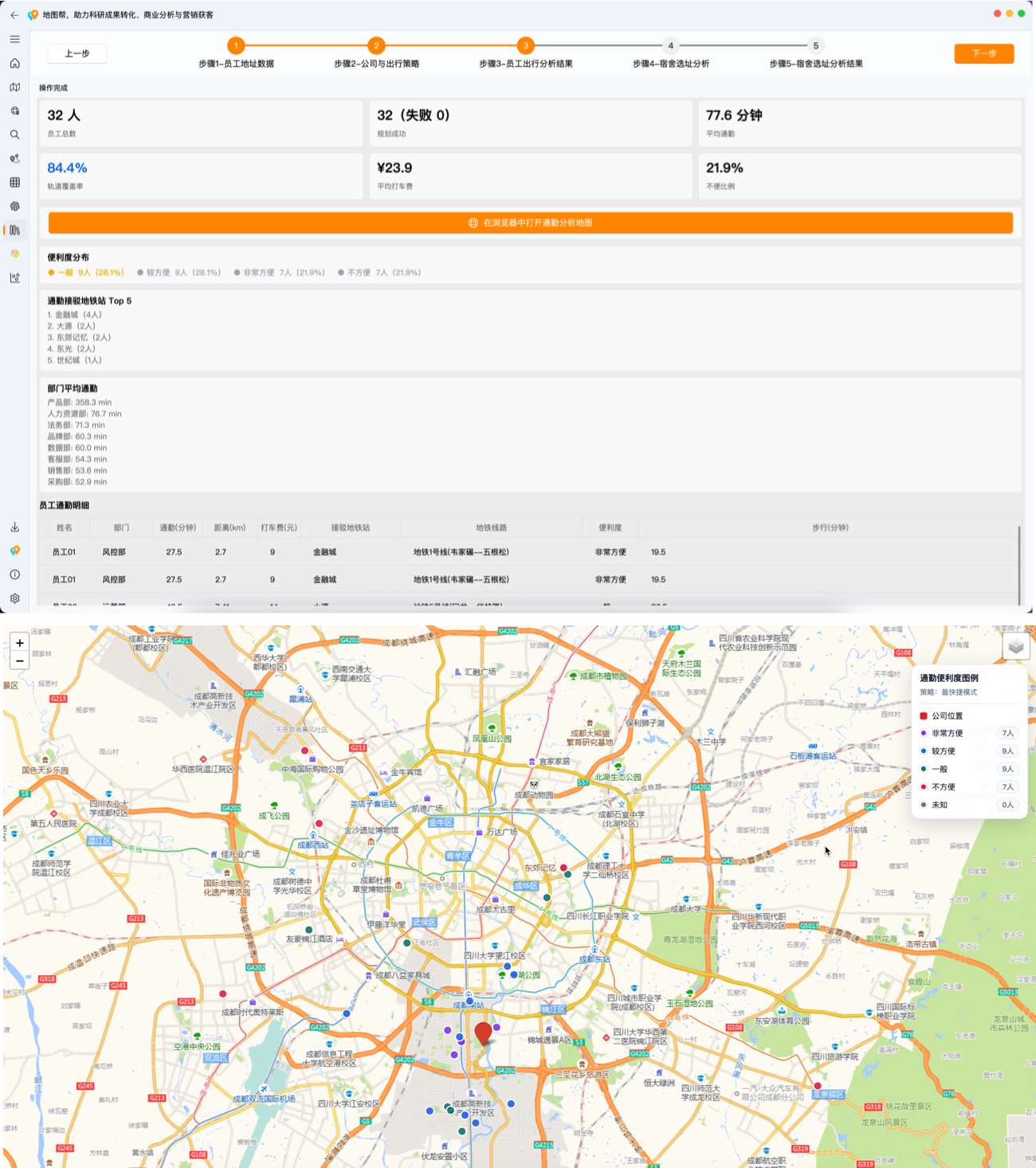
到这里,你已经搞清楚了「30 个人的通勤现状」。接下来就是把候选宿舍点丢进去,让系统帮你挑。
步骤四:导入候选宿舍 + 设置评估参数
点「下一步」进入步骤 4。
页面上有按钮:「点此加载候选宿舍示例数据」。点一下,系统加载 5 个候选宿舍点:
| 候选点 | 位置 | 月租成本 | 特点 |
|---|---|---|---|
| 候选宿舍A | 大源南片区 | ¥2,600 | 靠近大源居住区,覆盖高新南部员工 |
| 候选宿舍B | 金融城北片区 | ¥3,200 | 离公司最近,通勤时间短但租金最贵 |
| 候选宿舍C | 中和片区 | ¥2,100 | 租金最便宜,覆盖中和与华阳方向 |
| 候选宿舍D | 天府软件园片区 | ¥2,800 | 靠近软件园,公交成熟 |
| 候选宿舍E | 东湖锦江片区 | ¥2,950 | 覆盖锦江东侧与三色路方向 |
加载后系统自动识别了字段映射 —— 候选点名称、经纬度、月租成本列都已经选好。
如果你用自己的数据,同样拖进来选择文件,然后在字段映射里选好名称列、坐标列、租金列。
评估范围
两个选择:
- 全部员工 —— 把 30 个人都纳入评估
- 仅通勤较差员工 —— 比如只看通勤超过 60 分钟的人
如果你租宿舍的目的就是解决「住得远」的问题,选「仅通勤较差」更聚焦。这个案例我们选「全部员工」,先看整体情况。
覆盖半径
候选宿舍能覆盖多大范围的员工?默认 2000 米(步行约 25 分钟、骑车约 8 分钟)。成都这边共享单车很多,2000 米是合理的。如果员工愿意骑远一点,可以调到 3000 米。
评分权重
系统从五个维度给每个候选点打分:
- 覆盖人数 30% —— 这个宿舍 2 公里内有多少员工
- 通勤改善幅度 30% —— 搬过去之后通勤能缩短多少分钟
- 候选点通勤效率 20% —— 宿舍本身到金融城要多久
- 成本 10% —— 月租金(我们的数据里有这一列,会被纳入计算)
- 轨道交通可达 10% —— 宿舍附近有没有地铁
默认权重就很合理。如果你老板特别在意省钱,把成本调到 30%;如果地铁通勤很重要,把轨道交通调高。权重总和不强制 100,系统会自动归一化。
设置好了,点 「开始评估」。
步骤五:查看候选宿舍评估结果
评估完成后,顶部弹出「查看结果」按钮,点击跳转。
推荐说明 —— 系统会给出一段文字,说明为什么排名第一的候选点综合得分最高。比如:「候选宿舍A(大源南片区)综合得分最高,覆盖 X 名员工,平均通勤改善 Y 分钟……」
地图按钮 —— 点「在浏览器中打开候选宿舍分析地图」,浏览器里会同时显示 5 个候选宿舍和 30 个员工的位置,一眼看出哪个宿舍周围员工最密集。
综合比较表 —— 这是最关键的输出,类似这样:
| 排名 | 候选点名称 | 覆盖员工数 | 通勤改善(min) | 有轨道交通 | 月租成本 | 综合得分 |
|---|---|---|---|---|---|---|
| 1 | 候选宿舍A_大源南片区 | 8 | 18 | 是 | ¥2,600 | 82 |
| 2 | 候选宿舍D_天府软件园 | 6 | 15 | 是 | ¥2,800 | 71 |
| 3 | 候选宿舍C_中和片区 | 5 | 22 | 否 | ¥2,100 | 65 |
| 4 | 候选宿舍B_金融城北 | 4 | 8 | 是 | ¥3,200 | 58 |
| 5 | 候选宿舍E_东湖锦江 | 4 | 12 | 是 | ¥2,950 | 55 |
(以上数字为示意,实际运行结果取决于 API 返回的实时公交数据)
从这张表就能看出来:大源南片区虽然不是离公司最近的,但它覆盖员工最多、通勤改善幅度大、有地铁、租金还不算贵,综合评分最高。而金融城北片区虽然离公司近,但租金最贵,覆盖的员工反而不多(因为住在公司附近的员工本来通勤就不远,不需要宿舍)。
评估摘要 —— 页面底部有一段可复制的文字摘要,直接粘贴到邮件或报告里就行。
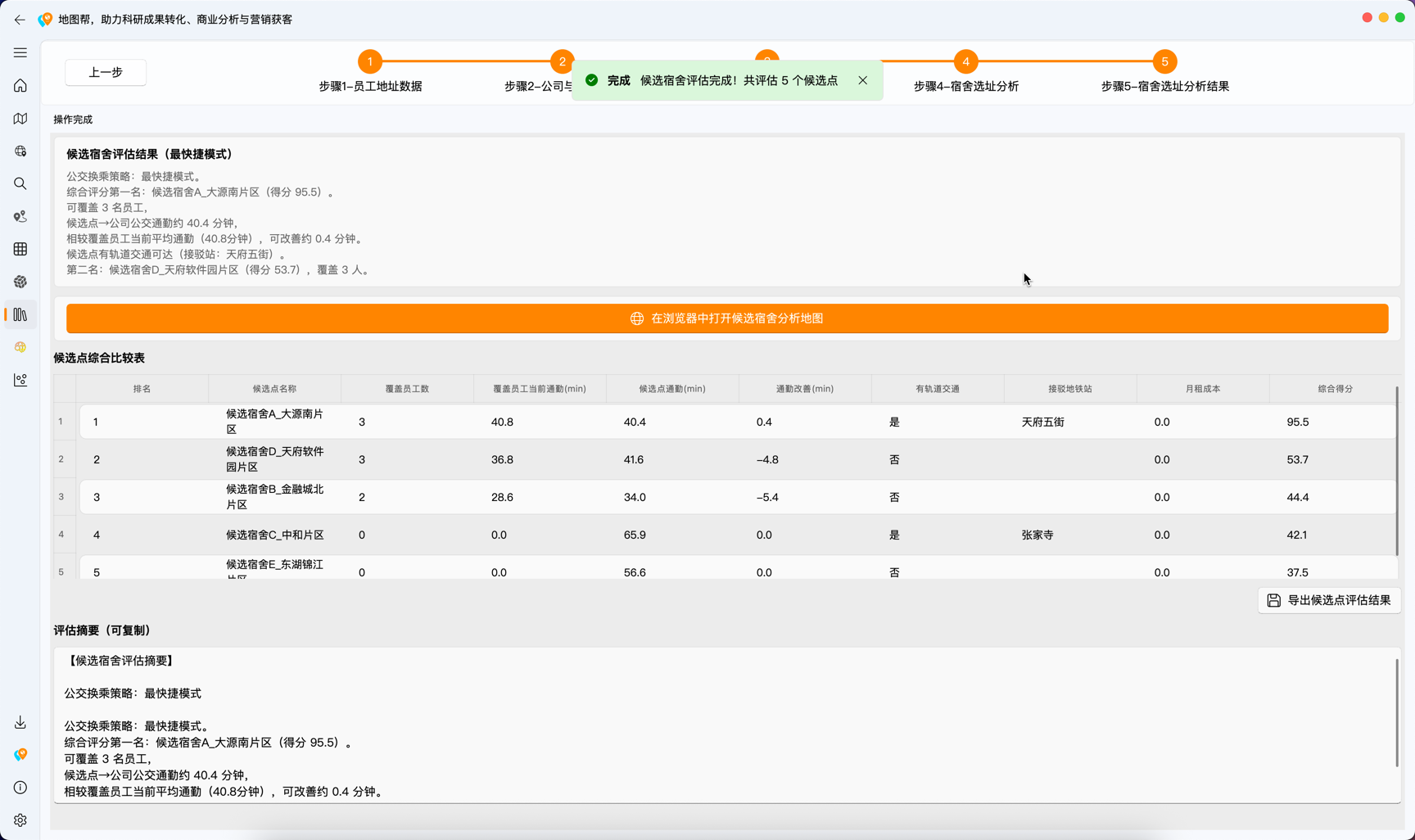
到这里,你应该看到一张完整的候选点比较表,每个宿舍的综合得分和排名清清楚楚。
导出结果
步骤 3 和步骤 5 都有导出按钮。点击后会导出为 Excel —— 步骤 3 导出的是 30 名员工的通勤明细,步骤 5 导出的是 5 个候选宿舍的评估比较表。
💡 导出功能需要高级会员。如果你看到按钮上写着「需会员」,说明当前账号等级不够。导出按钮上有提示,不会让你白点一趟。
提醒牌
⚠️ 员工数据量和等待时间的关系:这个案例 30 人大概一两分钟就跑完了。但如果你有 200 名员工,地址模式下每人需要一次地理编码 + 一次路径规划(两次 API 调用),可能要 15 分钟以上。如果你的数据已经有经纬度了,切换到经纬度模式可以省掉地理编码那一步,快一倍。
⚠️ 城市列别忘了:公交路径规划必须知道在哪个城市,不填会报错。这个案例里所有员工都在成都,系统自动填了。如果你的员工分布在多个城市(比如深圳和东莞),可以在数据里加一列「城市」,在字段映射里选上,系统会按每行的城市分别规划。
做完了,检查一下
如果你做到这里,步骤 5 的比较表里有 5 个候选宿舍的综合得分和排名 —— 说明整个流程跑通了。
这五步实际上帮你做了两件事:先用通勤分析算清楚「30 个人现在通勤有多痛」,再用候选评估算出「5 个宿舍里哪个改善最大」。你拿到的不是一个模糊的感觉,而是一张有数据支撑的比较表 —— 大源南片区综合得分 82 分,中和片区 65 分,差距一目了然。
接下来,你可以把比较表导出来发给决策者。如果想进一步看「哪些员工会从宿舍受益」,打开步骤 3 的地图,点每个员工点位都有通勤详情。如果你还想分析「宿舍覆盖范围到底辐射多远」,可以试试 网点覆盖分析 做更精细的空间评估。