
在线地址解析
在线地址解析
一句话:把「成都市武侯区天府大道中段」这种文字,翻译成地图能用的经纬度;一条能试,多条能粘,大表能传,不准能改。
入口:map.dtbgis.com/tools/address(末尾不要加斜杠)。也可以从 工具中心 点「地址解析」。
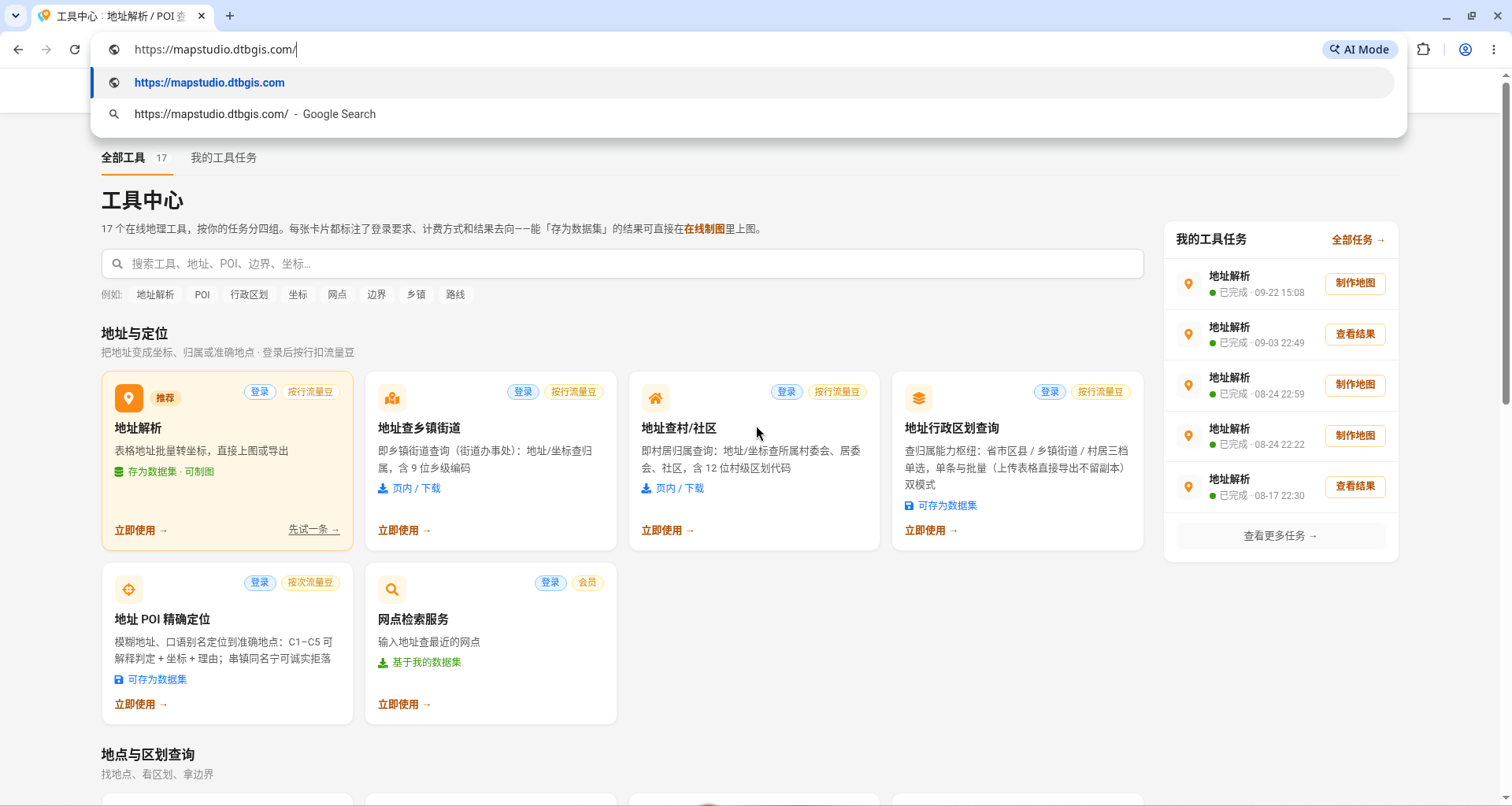
下面四个 Tab 由浅入深:先搞懂一条,再玩几条,再上 Excel/CSV,最后讲校正。按你当前进度点开即可。
你遇到的问题其实很简单
你手里有地址——客户地址、门店地址、采样点、签到点。人看得懂「北京市朝阳区望京 SOHO」,地图看不懂。地图认的是一对数字:经度、纬度,比如大约 116.48, 39.99。
地址解析(也叫地理编码)就是这个翻译过程:
文字地址 → 地址解析 → 经纬度(还可带上精度、省市区等信息)
反过来,「给坐标查地址」叫逆地理编码,那是另一条工具线。本文只讲地址 → 坐标。
解析结果长什么样
一条地址解析成功后,你通常会得到:
| 你会看到的 | 含义 |
|---|---|
| 经度、纬度 | 点落在地图上的位置 |
| 精度 / 级别 | 大约准到兴趣点、门牌、道路还是区县 |
| 省市区(街道) | 规范化后的行政归属,方便统计 |
| 地图上的钉 | 肉眼确认「掉没掉对地方」 |
拿不准时,优先看地图钉和精度标记,不要只看数字。
动手:先试一条
打开 先试一条。左边输入地址,点「解析」;右边地图打钉。
页面自带示例(洛阳王城公园、天安门广场等)。点一下就能预览,示例预览不扣流量豆。自己输入的地址,一般是成功才计费,失败不计。
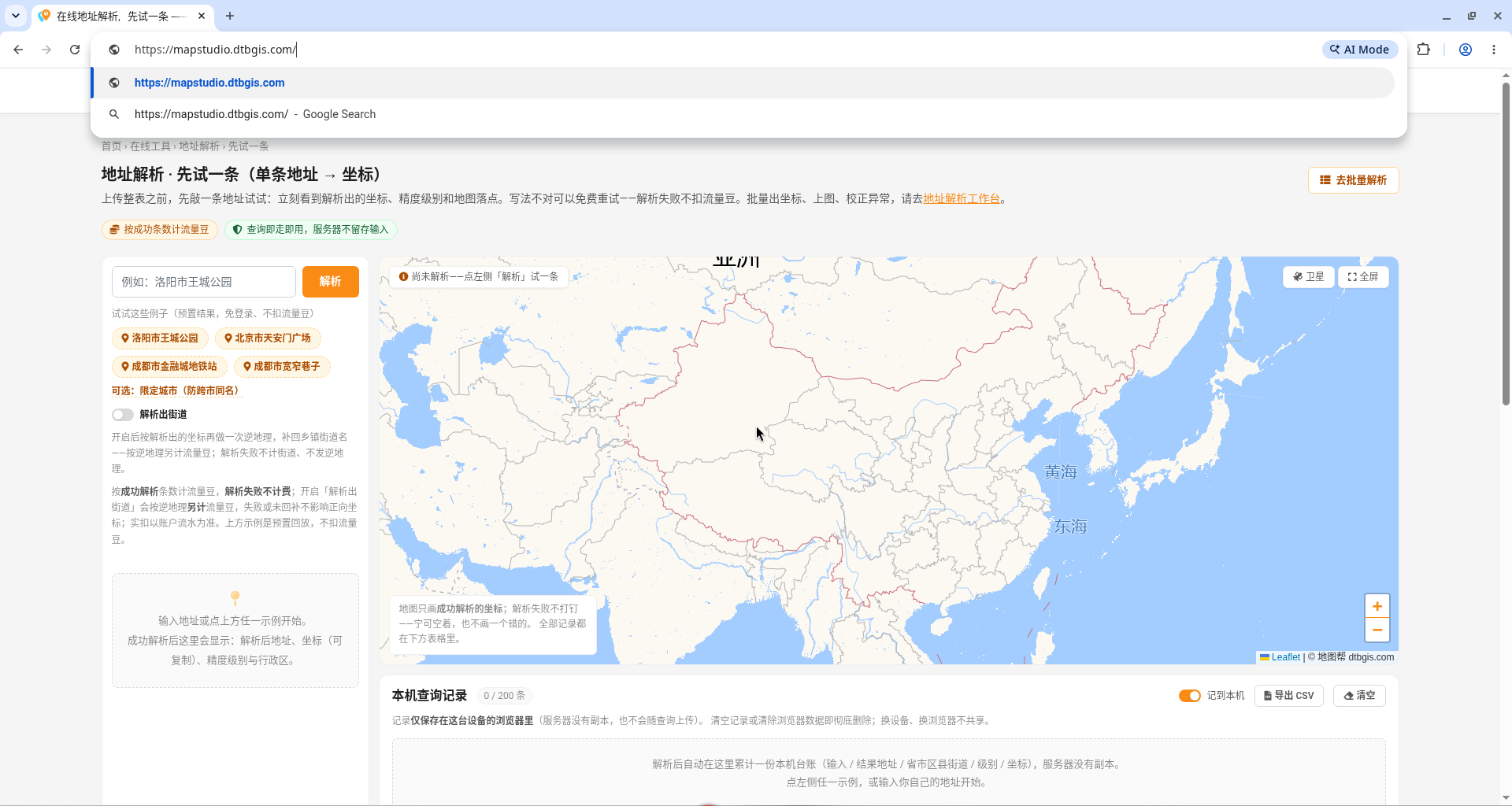
试「北京市天安门广场」时,你会看到类似:解析级别(如兴趣点)、行政区划路径,以及地图上的钉。
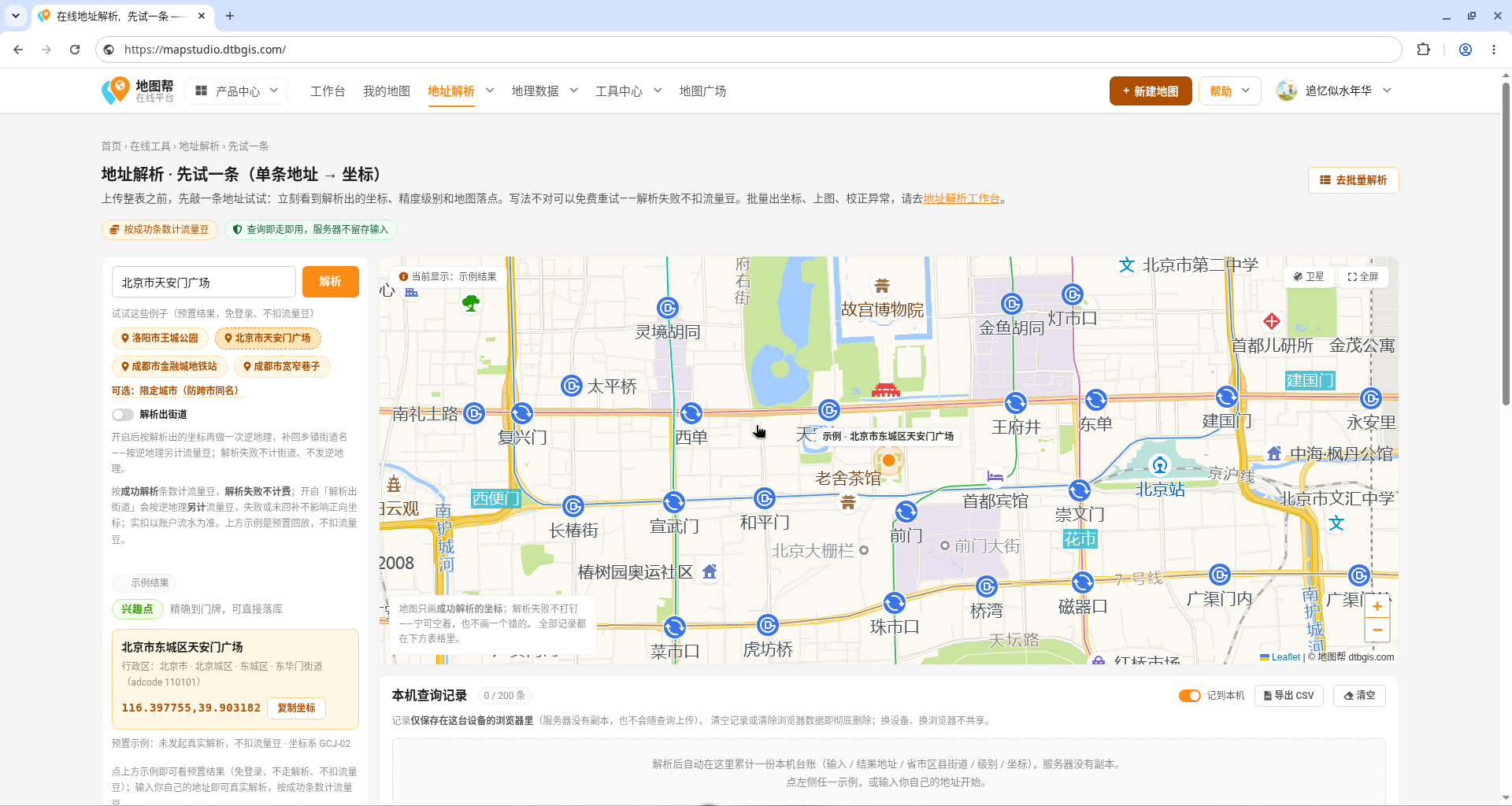
建议你多试几种写法,建立直觉:
- 完整写法:
成都市武侯区天府大道中段—— 通常最稳 - 缺省市区:
天府大道中段—— 容易漂到别的城市同名路 - 地标 / POI:
望京 SOHO—— 常能落到兴趣点,但同名时要限城市
左边还有「可选:限定城市」和「解析出街道」。城市限定用来防跨市同名;街道开关会按产品规则影响计费,页面上有说明。
这一节你只要带走一句话
地址解析 = 文字地址变成坐标;先在「先试一条」里看懂一条结果,再去批量,心里有底。
试够了,点右上角「去批量解析」,切到下一个 Tab「粘贴多条」。
一次处理几条、几十条
单条会了,下一步是批量。工作台主路径是粘贴:一行一个地址,不用先做表。
打开 /tools/address。正式粘贴、下载、保存、上图需要登录(微信扫码;扫完手机上还要点「确认登录」)。登录后标题旁会显示「已登录 · 可运行与保存」。
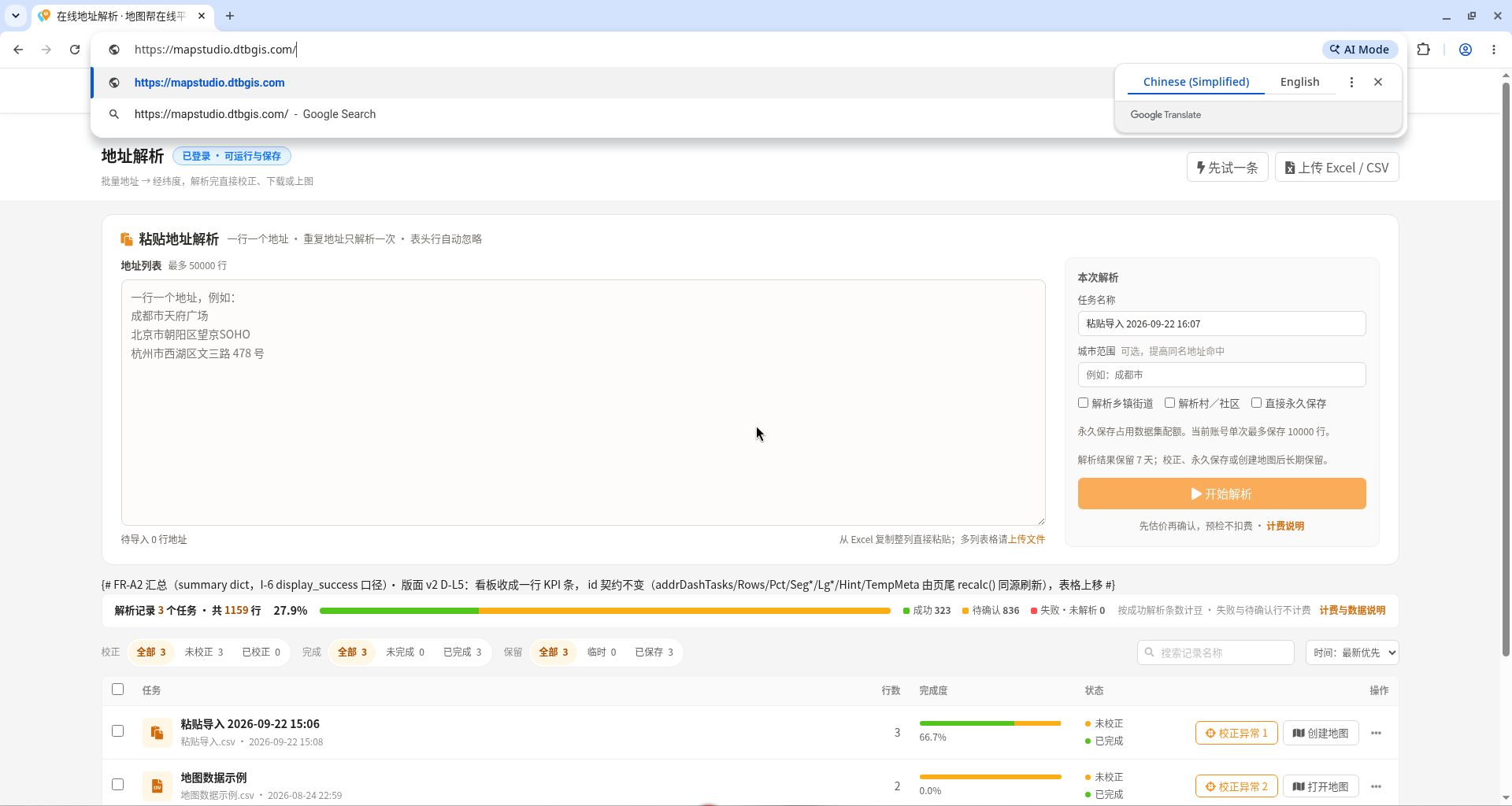

怎么贴
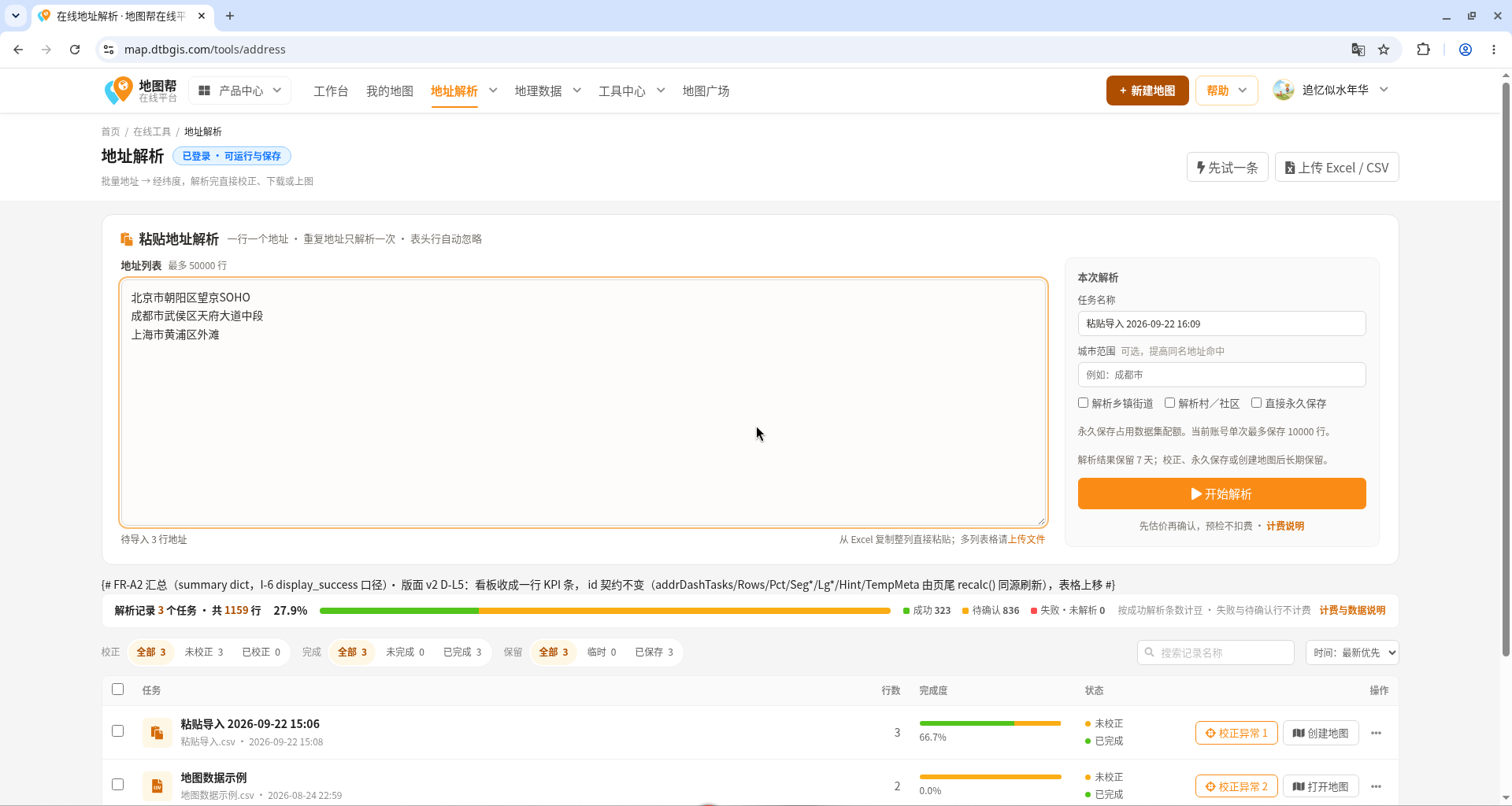
- 在「粘贴地址解析」大框里,一行一个地址
- 重复地址只解析一次;表头行会被忽略
- 右边填任务名(可改)、可选「城市范围」
- 需要更细归属时,再勾选「解析乡镇街道」「解析村/社区」(页面会提示计费影响)
- 点「开始解析」
确认流量豆再跑
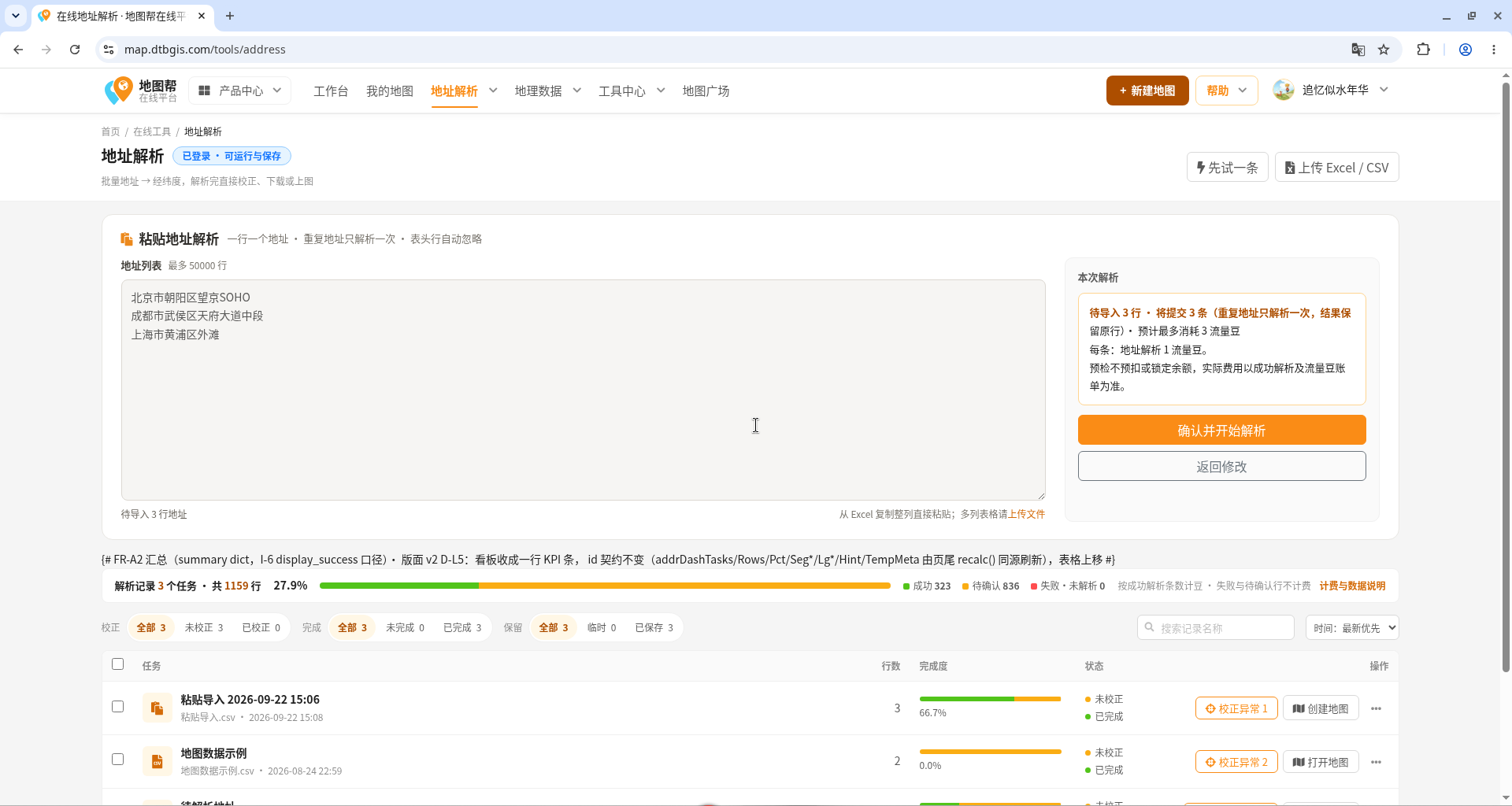
点开始后,系统先预检,再弹出预计消耗。例如 3 行可能显示「预计最多 3 流量豆」。预检不锁余额;你点「确认并开始解析」才真正扣(按成功条数结算)。
跑完看什么
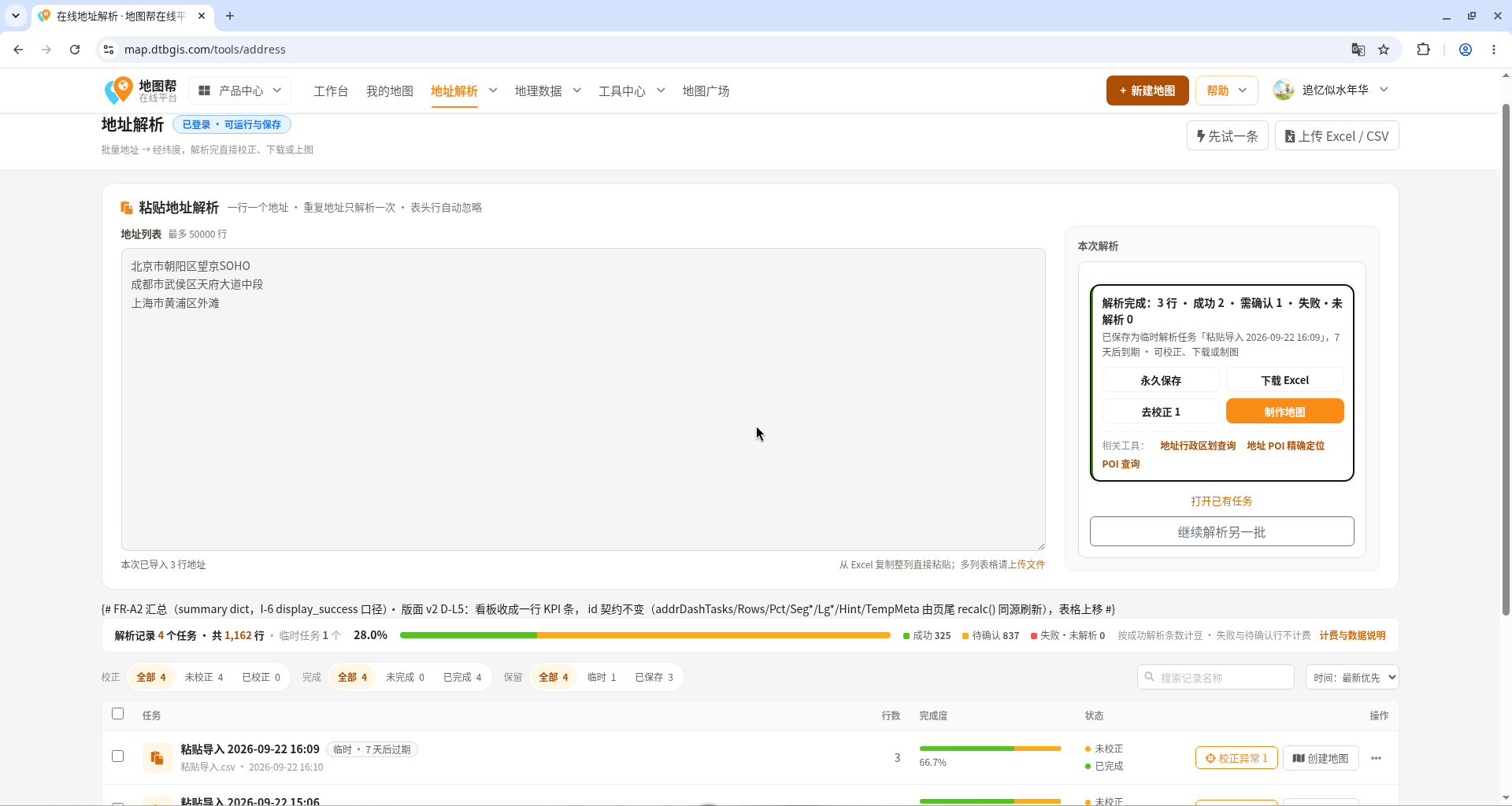
右侧汇总:成功 / 待确认 / 失败。临时任务大约保留 7 天;永久保存、校正完成或「制作地图」后,会按产品规则长期保留。
常见动作:
- 下载 Excel:把坐标表带走
- 去校正:处理待确认或位置拿不准的行(见「校正」Tab)
- 制作地图:结果直接进在线制图
- 继续解析另一批:同一工作台接着贴
粘贴适合:临时从聊天记录、邮件、记事本拷出来的名单;量级通常是几十到一两百行。再大,或数据本来就在表格里,切到「Excel / CSV」Tab。
表已经在 Excel 里时
当地址已经在业务系统、CRM、台账里,做成了表,就不要再一条条手打了。专业批量有两条常用路,按你的目标选。
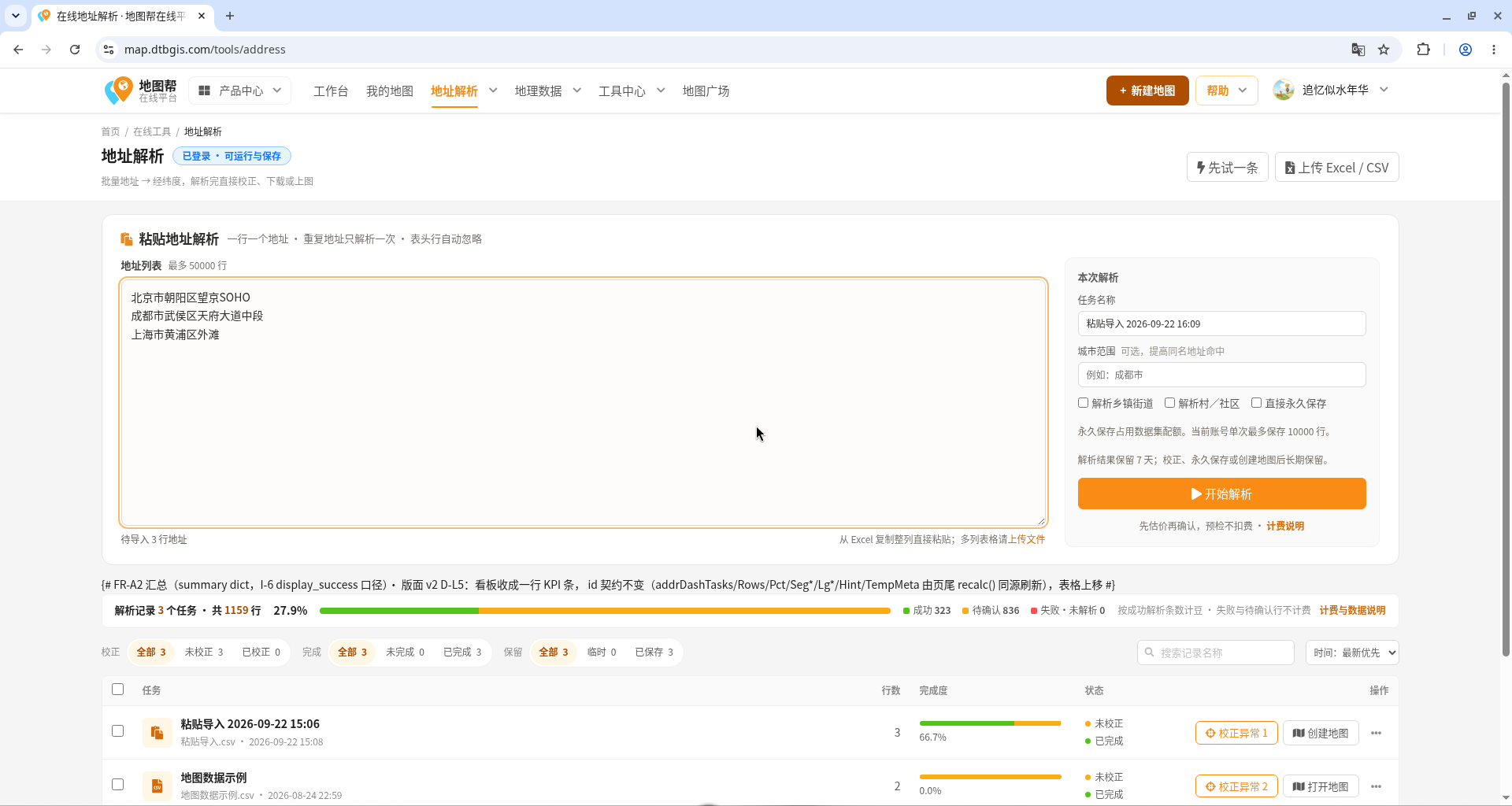
工作台右上角能看到 「上传 Excel / CSV」(和「先试一条」并排)。下面这张图标出了入口位置。
表怎么准备(两种路都适用)
| 建议 | 说明 |
|---|---|
| 格式 | Excel(.xlsx / .xls)或 CSV |
| 核心列 | 至少一列完整地址(带省市区更稳) |
| 表头 | 第一行写列名,例如「地址」「门店地址」 |
| 其它列 | 店名、编号、销量等可以一起带着 |
| 清洗 | 空行、明显错行先删;同名地点尽量补城市 |
地址写得越完整越好。成都市武侯区天府大道中段 1 号 远好过 天府大道 1 号。
路径 A:只要坐标表(或先清洗再上图)
- 在 Excel 里选中地址那一列(可带表头),复制
- 回到 /tools/address 的粘贴框,直接粘贴(页面提示支持从 Excel 整列粘贴,上限很大)
- 按「粘贴多条」Tab 的流程:配置任务 → 确认流量豆 → 看结果 → 下载或校正
适合:交付物是带经纬度的表;或者要先在工具里洗干净,再决定要不要做图。
路径 B:上传文件并直接做成地图
点 「上传 Excel / CSV」,会进入「只有地址,先解析再上图」的上传向导(与制图工作台同一套上传能力):
- 拖入或选择文件(常见支持 XLSX / XLS / CSV 等,页面写明大小与行数上限)
- 配置解析:指认地址列、坐标系相关选项以页面为准
- 解析与校正(选做):和「校正」Tab 同一类能力
- 创建地图:解析完成后直接进在线制图
完整字段说明与踩坑见 数据上传与地址处理。
怎么选
- 目标是坐标表 / 先校正再决定 → 路径 A(粘贴列或小表)
- 目标是马上出一张图 → 路径 B(上传 Excel/CSV 向导)
账号、流量豆相通,不是两套计费体系。
什么时候该上桌面端
网页批量适合中小表。几十万行、要反复调参、或必须离线跑,用 桌面端地址解析。
为什么要有校正
批量跑完,很少能 100%「一次准」。系统会把没把握的行标成待确认;成功行里也可能有个别钉偏了。校正就是专门处理这些点的工作台。
什么时候要进校正
- 结果里「待确认」大于 0
- 下载前抽查,发现某条掉到了错误城区
- 配送、上门、精确选址等对门牌敏感的场景
入口:结果卡片上的 「去校正」(有待确认时会带数量提示)。
校正页怎么用
校正页通常三栏:
- 左边:本任务记录列表,可按全部 / 已定位 / 待校正筛选
- 中间:地图,显示当前筛选下的点
- 右边:当前这条的地址、解析级别、坐标;可改地址后「重新解析」,或「检索 POI / 匹配 POI」;也可以拖动地图上的钉微调,最后点「保存校正」
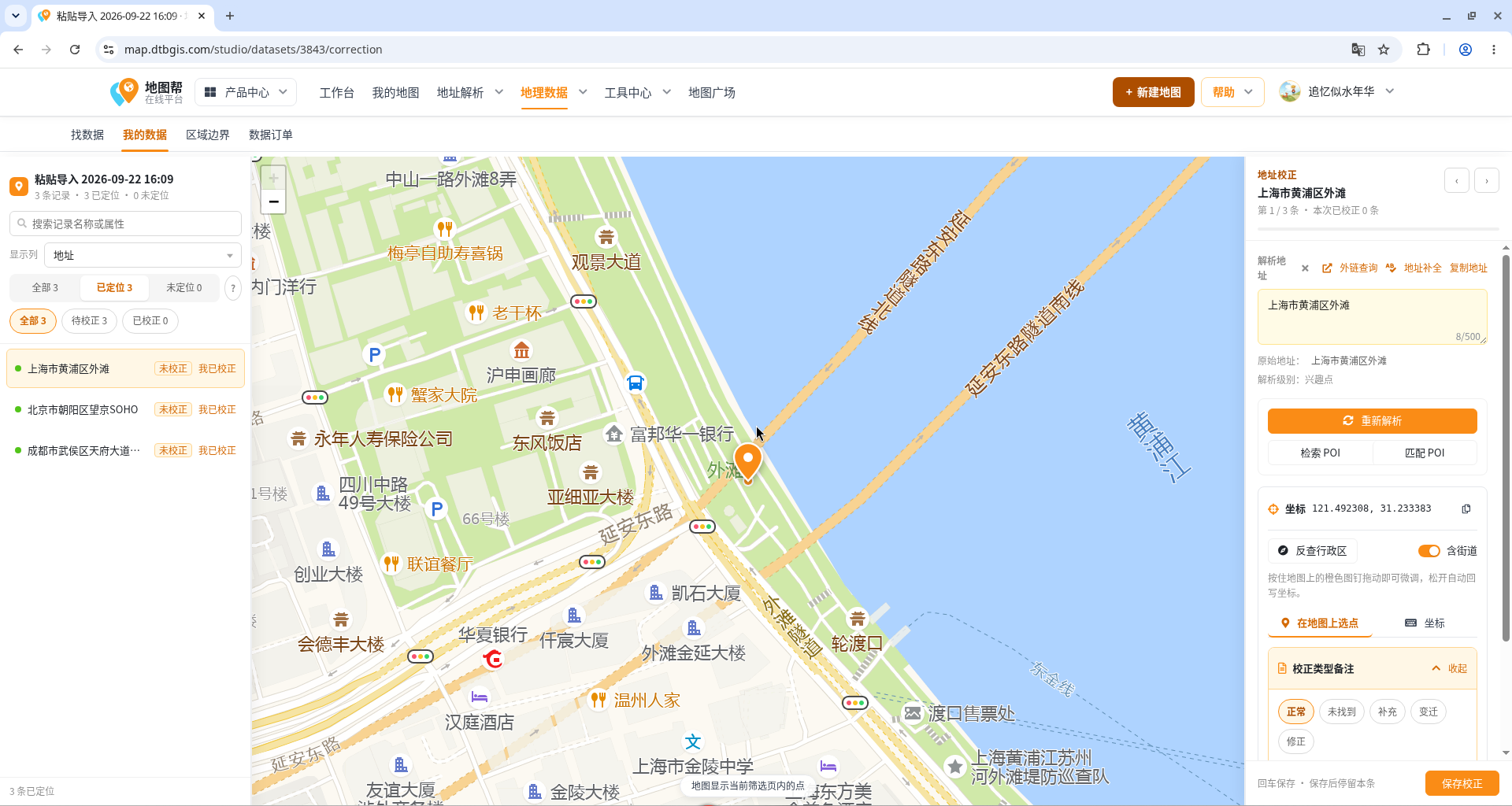
推荐节奏:
- 先滤「待校正」,一条条处理,比整表重跑省豆子
- 地址写错 → 改文字再解析
- 地址对但钉偏 → 拖钉,或匹配更准的 POI
- 保存后看下一条;全部过完再下载或上图
校正和「重新跑一遍」
校正是针对已有任务里的行微调,不会把成功行再扣一遍流量豆(具体以页面提示为准)。只有你改地址并触发重新解析时,才可能产生新的成功计费。
校正完成后,回到结果可继续「下载 Excel」或「制作地图」。历史任务可在工作台下方「解析记录」或工具中心侧栏「我的工具任务」里找回。
相关能力怎么选(对照表)
| 你想要什么 | 用这个 | 入口 |
|---|---|---|
| 地址 → 经纬度(本文) | 在线地址解析 | /tools/address |
| 先验证一条 | 先试一条 | /tools/address/try |
| 只要省市区街道,不要坐标 | 行政区划查询 | /tools/admin-lookup |
| 模糊门牌要落到具体楼 | POI 精确定位 | /tools/poi-resolve |
| 做图时顺手转地址 | 制图上传地理编码 | 数据上传与地址处理 |
| 超大批量 / 离线 | 桌面端 | 桌面端地址解析 |
常见踩坑
地址太短:缺省市区,跨市同名很容易飘。先试一条验证写法,再批量。
同名地点:粘贴/上传时填「城市范围」,或在先试一条里开城市限定。
待确认很多:切到「校正」Tab 处理,不要整表重跑。
登录了却开始不了:确认是有流量豆的账号;余额不足会拦在确认步。
URL 404:正确是 /tools/address,不要加末尾斜杠。
上传后找不到地址列:检查表头、合并单元格、是否其实是图片型 PDF 伪表。