
快速入门
快速入门
你手里有一张 Excel,想让它变成一张能发出去的地图
比如一份门店表:店名、地址(或者经纬度)、月销售额。在 Excel 里它是一堆行;变成地图之后,哪个区域扎堆、哪个区域是空白,一眼就看出来了。
下面五步,5 分钟走完。
第一步:登录
打开 map.dtbgis.com,点右上角「登录」,进入微信快捷登录页,手机扫码确认。

扫完之后手机上还要点一下「确认登录」。很多人扫了码就干等,其实还差这一步。
确认后页面自动刷新,右上角出现你的头像,就成功了。
第二步:准备好你的表格
支持的格式:CSV、Excel(XLSX)、GeoJSON、KML、KMZ、ZIP。
表格里至少要有位置信息,两种都行:
- 有经纬度:两列,经度和纬度。上传时告诉系统哪列是经度、哪列是纬度,以及用的是哪种坐标系(WGS-84 / GCJ-02 / BD-09,不确定就先按默认试)。
- 只有地址:一列文字地址,比如「成都市武侯区天府大道 100 号」。系统会批量转成经纬度。
经纬度别写反
经度是三位数开头的那个(中国境内大致 73~135),纬度是两位数(大致 3~54)。写反了点会全跑到地图外面去。
第三步:上传并新建地图
在工作台点「新建地图」,进入制图工作台后上传你的表格。
上传向导会带你确认三件事:哪几列是位置、用什么坐标系、表头对不对。确认完成后数据就变成了地图上的一层点。
如果你传的是地址列,这一步会多一个批量地理编码的过程,数据量大时需要等一会儿。转换完成后每条记录会带一个精度标记,拿不准的可以后续做地址校正。
第四步:选一种表现方式,把图调好看
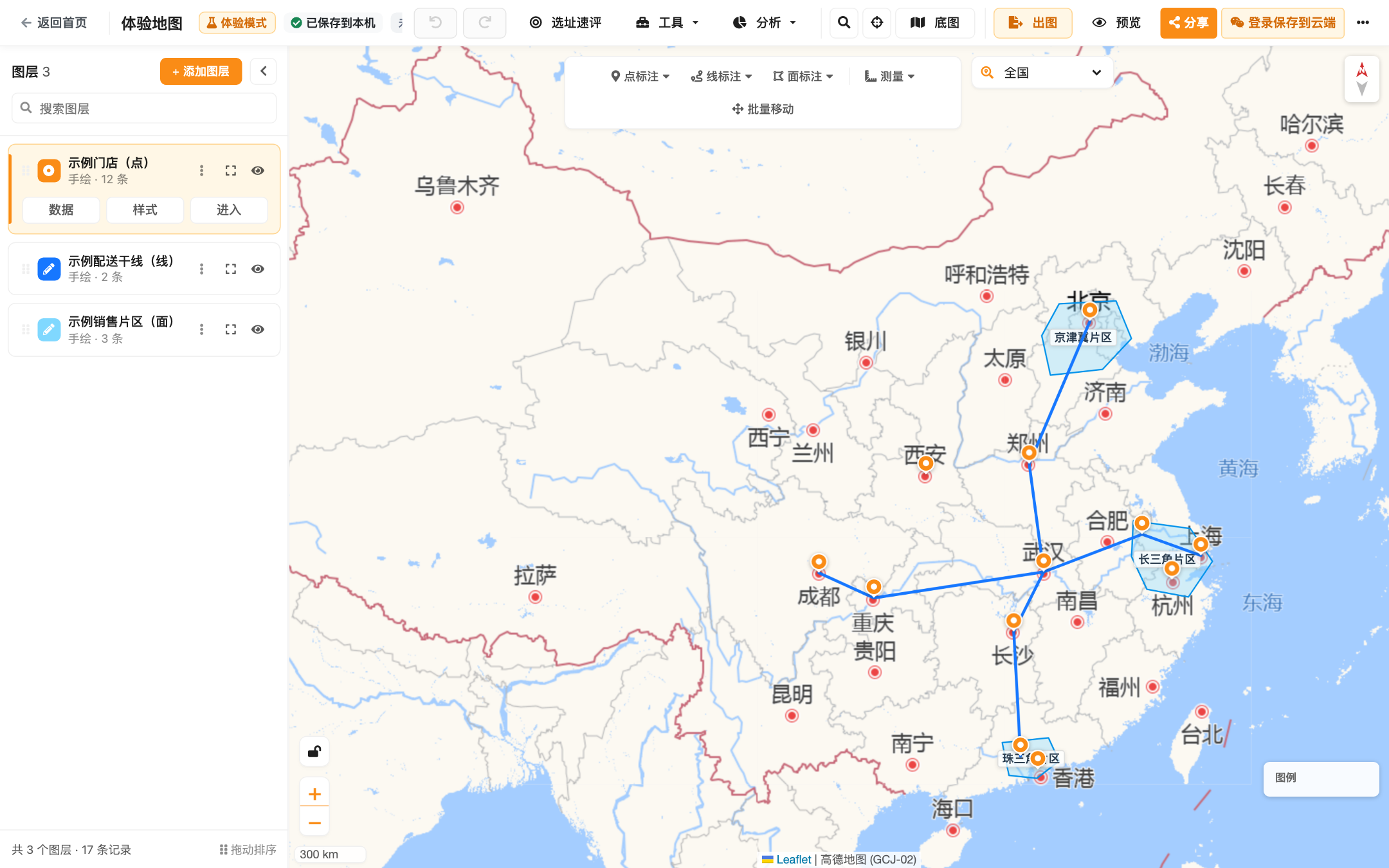
数据上图后默认是普通散点。左侧图层面板里可以换成别的表现方式:
- 点多到糊成一片 → 换聚合或热力
- 想按品牌 / 类型分色 → 换分类
- 想按销售额大小分档 → 换分级
- 想直接在图上显示店名 → 换名牌
还可以加第二个图层,比如叠一层区县边界做区域统计。底图也能换(9 种可选)。
第五步:发出去,或者出成图
做完一张图,通常是这两个去向之一:
发链接给人看:生成分享链接,对方免登录点开即看,手机也能看,还能加访问密码、生成二维码。见 地图分享。
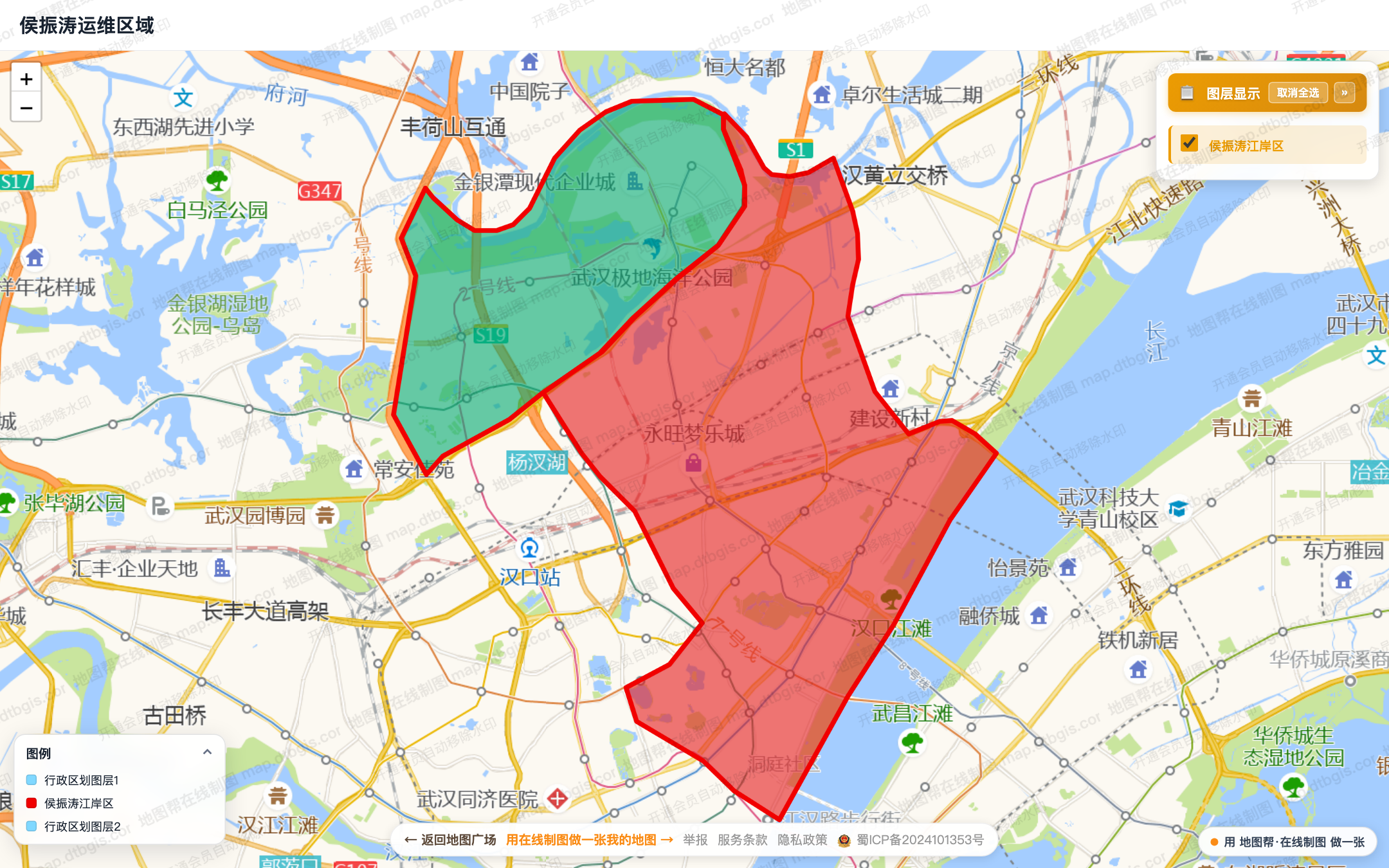
导出高清图放进报告:进出图工作室,选模板、加标题图例,导出 PNG 或 PDF。见 出图工作室。
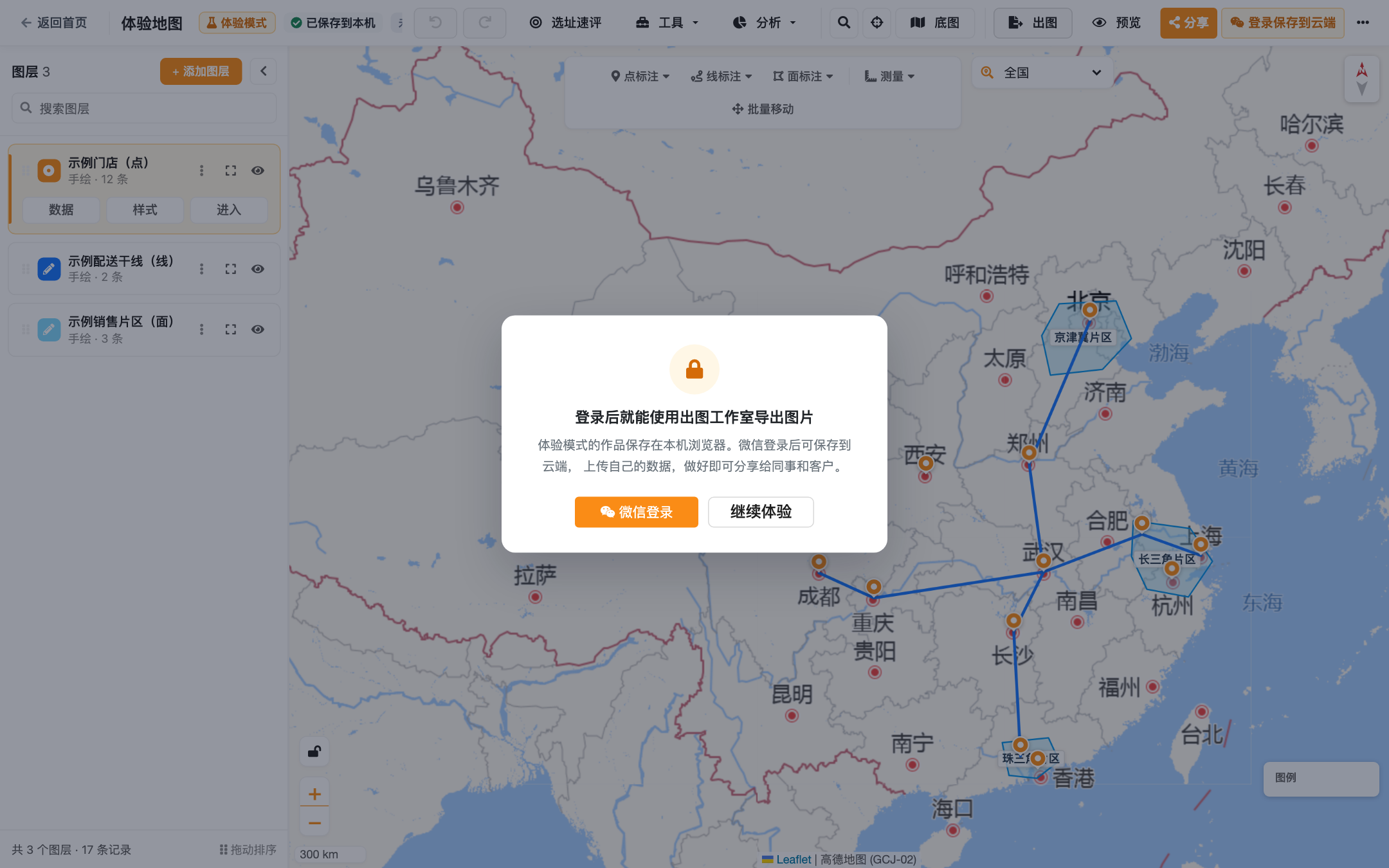
体验模式点「出图」会先提示登录(作品先保存在本机,登录后可存云端并正式导出):
两个都要也没问题,互不影响。
确认全流程跑通了
右上角有你的头像、工作台「我的地图」里有你刚做的图、点开分享链接能在手机上正常显示,全流程就算跑通了。
接下来,你可以试试:
- 地址转出来的位置有偏差,想修 → 数据上传与地址处理
- 想让图更像一份正式报告 → 出图工作室
- 想做「各区县项目分布图」这类常见图 → 网点 + 区县边界教程
- 想知道免费和会员差在哪 → 账号与权益